구름집 설치 가이드
구름집(CloudZip) 다운로드 & 설치 가이드
구름집을 처음 설치하는 분들을 위한 안내입니다. 맥에서는 외부에서 받은 앱을 처음 열 때 보안 경고가 뜰 수 있는데, 아래 순서대로 하면 문제없이 실행됩니다.
1. 다운로드
아래 링크에서 최신 버전(1.0.0)을 내려받으세요.
[다운로드 링크 — CloudZip-1.0.0.dmg]
- macOS 13 Ventura 이상
- Apple 실리콘(M1~)·인텔 맥 모두 지원 (유니버설 바이너리)
2. 설치하기
내려받은 .dmg 파일을 두 번 눌러 열고, 나타나는 구름집 아이콘을 응용 프로그램(Applications) 폴더로 끌어다 놓으면 설치가 끝납니다.
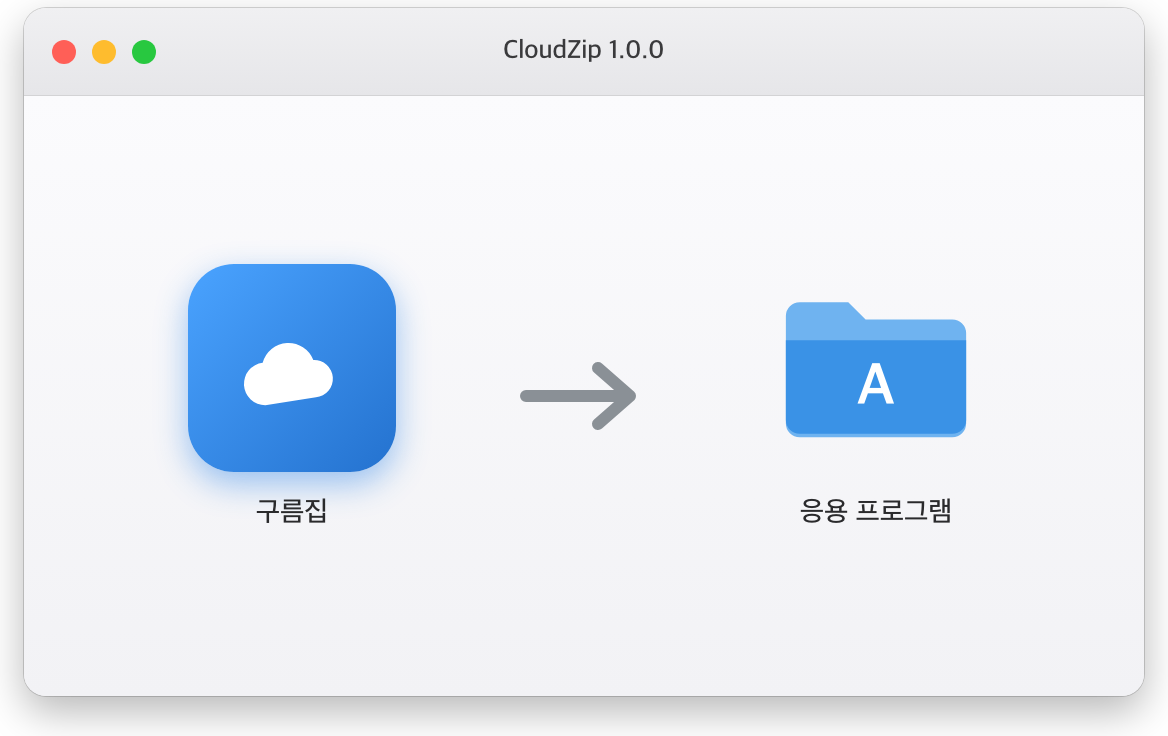
3. 처음 실행하기 (보안 경고 해제)
구름집은 개인 개발자가 배포하는 앱이라, 처음 열 때 "확인되지 않은 개발자" 또는 "열 수 없습니다" 경고가 뜰 수 있습니다. 정상이며, 아래 방법으로 한 번만 허용하면 이후로는 그냥 열립니다.
▶ 방법 1 — 우클릭으로 열기 (macOS 14 이하)
응용 프로그램폴더에서 구름집 아이콘을 우클릭(또는 Control+클릭)- 메뉴에서 [열기] 선택
- 경고창에서 다시 [열기] 클릭
▶ 방법 2 — 시스템 설정에서 허용 (macOS 15 Sequoia 이상)
- 구름집을 한 번 실행 시도 (경고가 뜨고 닫힘)
- 시스템 설정 → 개인정보 보호 및 보안 열기
- 아래로 스크롤 → "구름집이(가) 차단되었습니다" 안내의 [그래도 열기] 클릭
- 다시 뜨는 확인창에서 [열기]
▶ 방법 3 — "손상되어 열 수 없습니다"가 뜰 때 (터미널)
드물게 "손상되었기 때문에 열 수 없습니다" 메시지가 나오면 다운로드 격리 속성 때문입니다. 터미널(응용 프로그램 → 유틸리티 → 터미널)에서 아래를 붙여넣고
Enter
:
xattr -dr com.apple.quarantine /Applications/CloudZip.app그런 다음 다시 실행하면 정상적으로 열립니다.
4. 파인더 우클릭 메뉴 켜기
파인더에서 우클릭 → 압축 / 압축 풀기를 쓰려면 확장 기능을 한 번 켜줘야 합니다.
- 구름집을 한 번 실행합니다
- 시스템 설정 → 일반 → 로그인 항목 및 확장 프로그램
- Finder 확장 프로그램에서 구름집을 켭니다(체크)
이제 파일·폴더를 우클릭하면 여기에 압축 풀기 / ‘파일명’ 폴더에 압축 풀기 / CloudZip으로 압축하기 메뉴가 나타납니다.
5. (선택) 터미널 명령 'cloudzip' 설치
터미널·스크립트에서 압축·풀기를 하고 싶다면:
- 구름집을 실행합니다
- 메뉴 구름집 → 명령줄 도구 설치… 클릭 (관리자 암호 1회)
그러면 /usr/local/bin/cloudzip 링크가 생기고, 터미널에서 바로 쓸 수 있습니다.
cloudzip -h                  # 도움말
cloudzip l 파일.zip           # 목록
cloudzip x 파일.zip -o ./out  # 풀기
cloudzip c 백업.zip 폴더 -l 9  # 압축
6. 업데이트
새 버전이 나오면 같은 방법으로 내려받아 응용 프로그램 폴더의 기존 구름집을 덮어쓰면 됩니다. (실행 중이면 먼저 종료해 주세요.)
설치 중 막히는 부분이 있으면 댓글로 남겨주세요.